
Software de operaciones que se arma como tu empresa trabaja.
Tiene lo que necesitás y nada de lo que no. Habla con tus palabras y nadie tiene que capacitarse para usarlo.
En producción, con clientes operando todos los días.
INTELIGENCIA ARTIFICIAL INTEGRADA
Nadie tiene que capacitarse para usar el sistema.
01EL DICCIONARIO DE TU EMPRESA
Habla como habla tu empresa. Por eso nadie se capacita.
Si en tu empresa se dice «reparto» y no «recorrido», el sistema dice «reparto»: en las pantallas, en los mensajes, en la app de quien está en la calle y en los asistentes. Y cada empresa enciende solo lo que le sirve: lo que no usás, no se ve.
Cambiá el rubro y el país, y mirá cómo cambia el sistema.
CÓMO LO LLAMA TU EMPRESA
En verde, lo que cambió al elegir tu rubro y tu país.
Mismo sistema, todo interconectado, diferentes funcionalidades específicas de cada rubro, términos y palabras. Cada rubro tiene sus propias pantallas; el diccionario además se ajusta por país y por empresa. Los ejemplos de esta demo son ilustrativos.
Lo que cambia según tu rubro, y lo que está siempre.
Cargar y gestionar un viaje no es lo mismo que cargar y gestionar un envío: son pantallas y aplicaciones distintas. Lo que sigue no son módulos sueltos, es un solo sistema donde cada parte conoce a las otras.
LO QUE CAMBIA SEGÚN TU RUBRO
Una empresa puede tener varios a la vez: TMS + LMD + WMS conviviendo en la misma cuenta.
Y ESTO ATRAVIESA TODO
No son rubros: existen una sola vez y sirven a cualquiera de los de arriba.
Las integraciones van contra rastreo satelital, contabilidad y lo que haga falta.
Habla como hablás vos
Si en tu empresa se dice «reparto» y no «recorrido», el asistente te contesta así, en el modismo de tu país o de tu empresa.
Contesta sobre tu operación
No da respuestas genéricas: mira los datos de tu cuenta y te dice qué pasó y dónde resolverlo.
Sin manuales
La ayuda vive dentro del sistema y se corrige sin esperar una versión nueva.
En producción, con clientes operando todos los días. Cada uno con su sistema, armado a su medida.
Pedir una demo02PARA QUIÉN ES
No comprás un sistema genérico. Elegís cómo trabajás.
No importa el rubro: importa qué hacés con la mercadería. Elegí el que más se parece a tu operación.
Tocá el que más se parece a tu operación
LO QUE ITERWAY TE RESUELVE
YA FUNCIONA ASÍ
Todo el detalle del reparto a domicilio y del e-commerce está en la sección de última milla.
CUANDO OTRO EJECUTA
Delegás la ejecución. No delegás la visibilidad.
Tus proveedores arman sus propios recorridos con sus propios recursos, y tus sucursales operan lo suyo. Vos seguís viendo quién tiene cada cosa, desde cuándo y qué falta reclamar.

Podés empezar como quieras
¿No sabés cuál de todos sos? Contanos cómo trabajás y lo vemos con vos.
Probar el sistemaLo que no usás, no se ve.
Cada empresa enciende solo lo que le sirve. Nadie paga por pantallas que nunca va a abrir, y nadie aprende funciones que no son suyas.
03LO QUE GESTIONÁS
Desde que te piden hasta que cobrás y pagás.
Todo lo que tu operación gestiona, en un mismo lugar y con los mismos datos. Usás lo que necesitás.
Lo que te piden, convertido en recorridos.
Propuestas del día, planificación y cross dock, con la unidad y el chofer asignados. Las paradas se detectan solas y te avisa cuando algo se sale de lo esperado.


RUTEO
El camión que mide
Cada unidad tiene un perfil: alto, ancho, peso. El sistema traza la ruta con esas medidas — no con la ruta genérica que usaría un auto.
Cuando trazás una ruta, Iterway no busca el camino más corto a secas: busca el camino que esa unidad puede hacer. Si el perfil es "Camión pesado / Tractora", evita el puente bajo, la calle angosta, la curva que un semirremolque no cierra. Y cuando el cliente no declaró una medida, el sistema completa con la de referencia del vehículo asignado — nunca inventa, pero tampoco te deja el trazado a mitad de camino.
El resultado queda a la vista antes de confirmar: distancia, tiempo estimado, si hay peajes, y un aviso claro cuando el trazado se completó con datos de referencia en vez de los declarados.
- Perfiles de ruteo por tipo de unidad (liviano, pesado, con acoplado, refrigerado)
- Evita restricciones de altura, ancho y peso automáticamente
- Avisa cuándo usó medidas de referencia en vez de las declaradas
- Distancia, tiempo y peajes antes de confirmar la ruta
SEGURIDAD
Lo que el cliente pide por mail, ahora vive en el sistema
"No detenerse en el conurbano oeste ni 30 km a la redonda." Esa regla, antes perdida en un hilo de mails, ahora es una zona de riesgo que el sistema vigila solo.
Cada zona de riesgo se define en el mapa — por radio, por polígono o dibujando el tramo a mano — con un nivel (alto, medio, bajo) y una regla: no pasar, no parar, o solo con precaución. Podés guardar textual lo que dijo el cliente, para que quede trazabilidad de por qué existe esa zona.
El sistema cruza cada posición reportada contra esas zonas. Si una unidad se detiene donde no debía, o atraviesa un tramo restringido, se genera un aviso — y queda registrado como parte del cumplimiento del viaje, no como un hallazgo tardío en una planilla.
- Zonas por radio, polígono o tramo dibujado a mano
- Tres niveles de riesgo y tres reglas: no pasar, no parar, precaución
- Se guarda el pedido del cliente tal cual, como referencia
- Cruce automático contra la posición de cada unidad en ruta


Cómo viene el día, antes de que alguien pregunte.
Qué está activo, qué no arrancó, qué está demorado y qué va a llegar tarde. Y al lado, qué unidad tenés libre, de qué tipo y desde cuándo.


Y si algo se sale de lo esperado, la alerta te busca a vos: no hace falta que alguien esté mirando la pantalla.

Arrastrás una unidad sobre el viaje. Nada se graba hasta confirmar.
El sistema te muestra qué unidad está libre, desde cuándo y dónde, y qué chofer la tiene asignada. Y si querés, te propone el despliegue logístico.
Y de ahí a la factura, sin volver a cargar nada.
Tu tarifario como realmente cobrás: por unidad, por carga, por zona. Después, las rendiciones a tus clientes y las liquidaciones a terceros y proveedores, con los saldos claros.


Todo lo que tu operación gestiona
04TELEMETRÍA Y DISPOSITIVOS
Rastrear es saber dónde está. Acá ves qué le pasa.
Motor, combustible, puertas, temperatura, pánico. Si el equipo lo manda, el sistema lo lee: no estamos atados a una lista de equipos.
Qué se puede medir
Algunas de estas señales ya están funcionando y otras se declaran según el equipo que tengas. Contanos cuál necesitás y te decimos cómo queda.
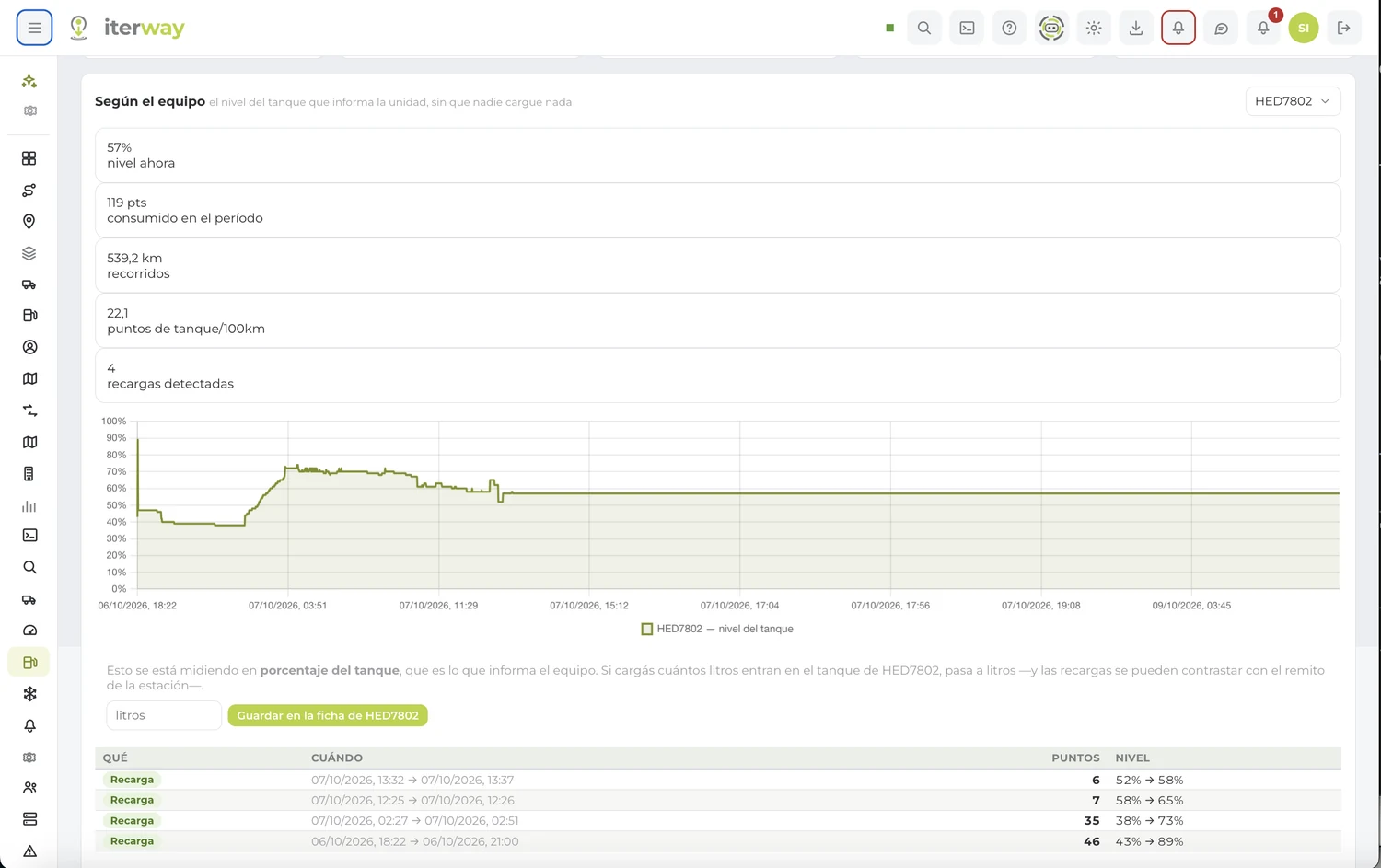
Combustible que se mide solo
El nivel del tanque que informa la unidad, sin que nadie cargue nada, con las recargas detectadas y el consumo cada cien kilómetros.
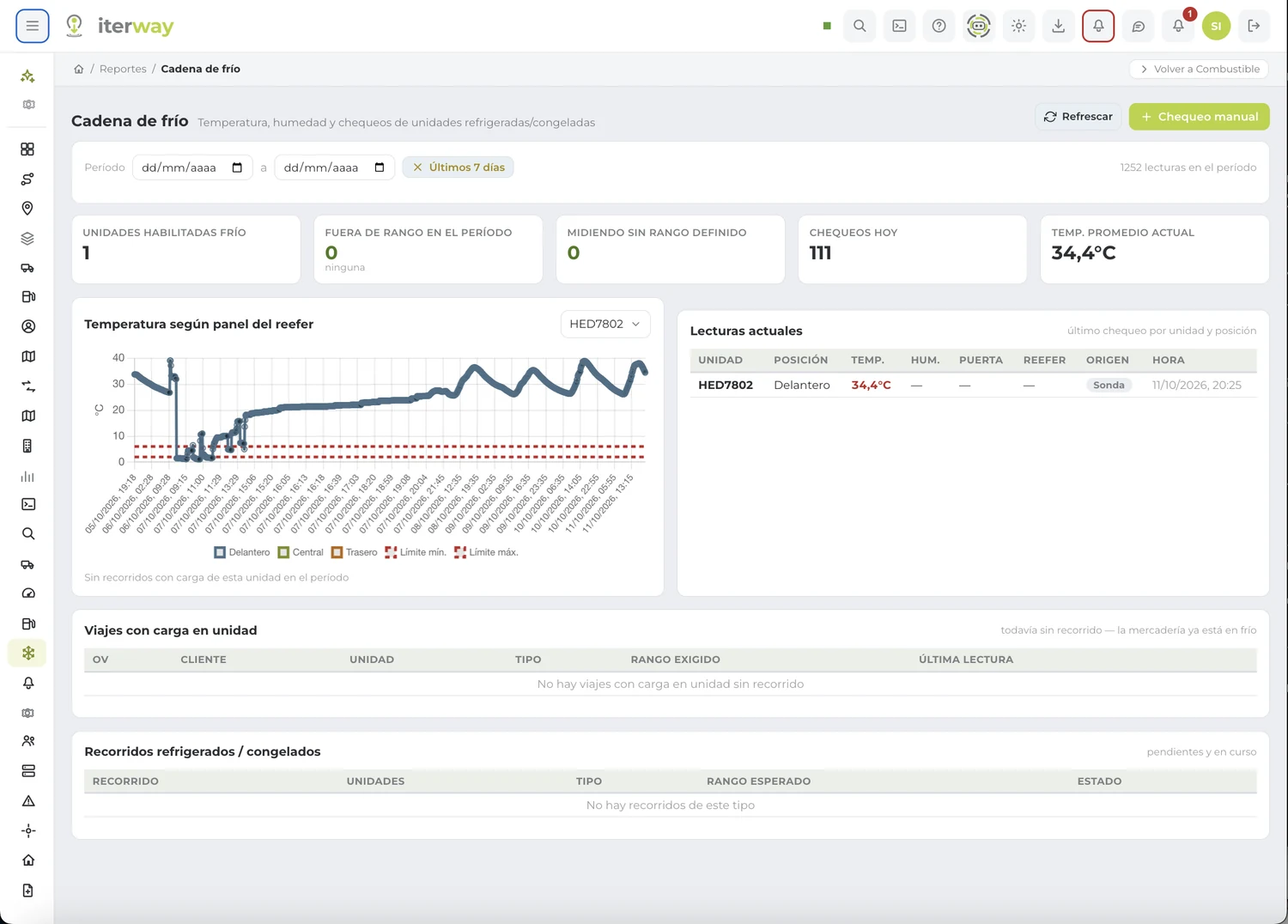
Cadena de frío, con su límite
Temperatura y humedad por sonda, con el rango exigido marcado y las salidas de rango detectadas en el período.
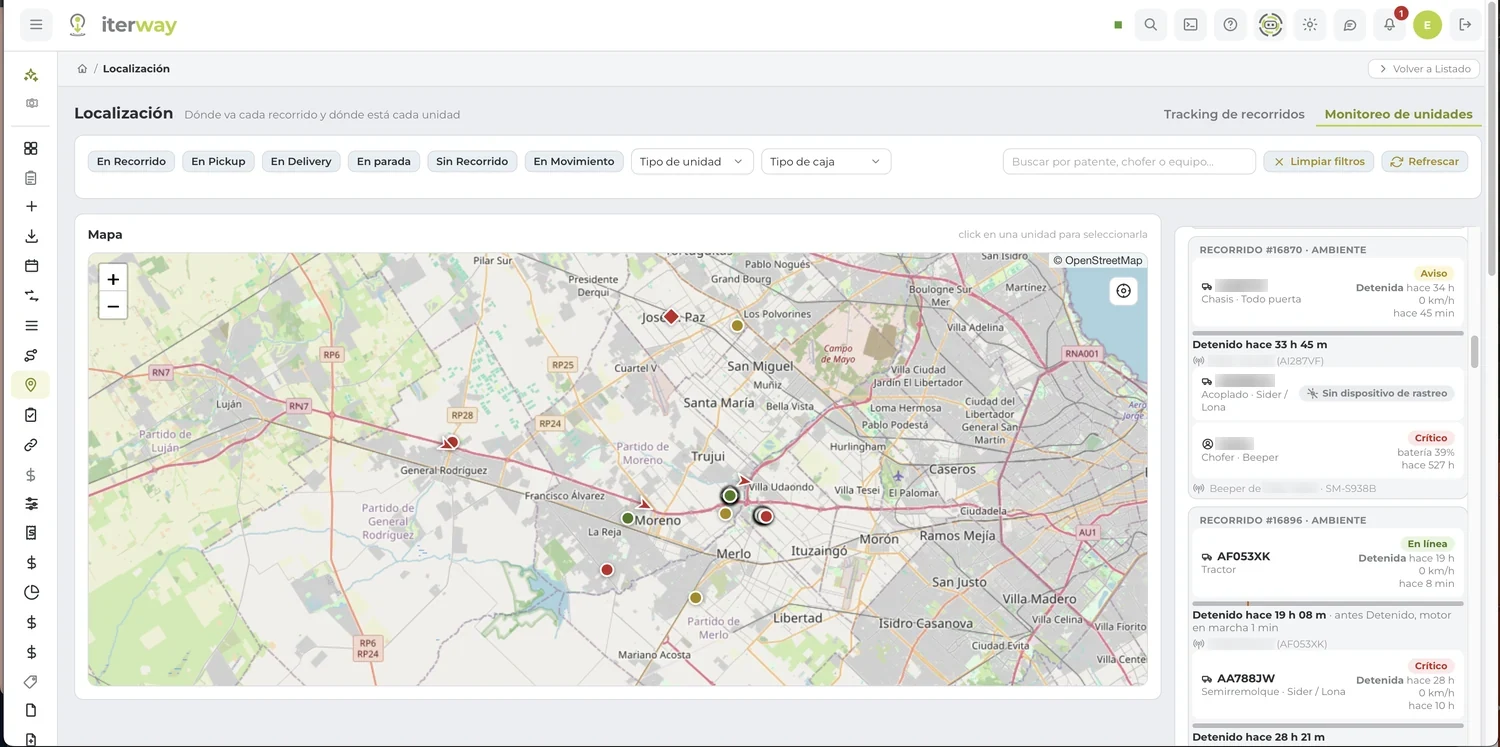
Dónde va cada recorrido y dónde está cada unidad
El mapa con todas tus unidades y, al lado, qué le pasa a cada una: hace cuánto está detenida, con qué equipo reporta y qué alertas tiene abiertas.
Cuatro caminos para tener tu flota en el sistema
¿Querés arrancar ya, sin comprar nada? El celular de quien hace el trabajo reporta posición desde Beeper. Hoy reporta con la app en pantalla.
HOMOLOGAR ES DECLARAR, NO PROGRAMAR
Le decís qué manda el equipo. Entra solo.
Una señal se declara con su código, su significado, su unidad y su escala. Desde ahí aparece en la línea de tiempo, en los reportes y en las alarmas. Elegí un ejemplo:
DECLARACIÓN DE LA SEÑAL · EJEMPLO
ASÍ APARECE EN LA LÍNEA DE TIEMPO · EJEMPLO
Cada dato dice de dónde viene
Una persona declara qué es cada entrada
La puerta del acoplado o el botón de pánico los define quien instala. Así ninguna señal se lee al revés.
Si hay dos fuentes, una manda
El odómetro del equipo y el de la computadora del vehículo no son el mismo número. El sistema sabe cuál usar y te lo dice.
Un reporte que se puede firmar
Saber de dónde sale cada número es lo que separa un reporte confiable de uno que nadie quiere firmar.
Contanos qué querés medir y vemos cómo.
Consultanos por equipos05ÚLTIMA MILLA Y E-COMMERCE
Del pedido a la puerta de tu cliente, en un solo flujo.
Envíos, reparto, rendición y seguimiento dentro de la misma plataforma que resuelve el resto de tu operación. Sea que repartas para otros o despaches tus propias ventas.
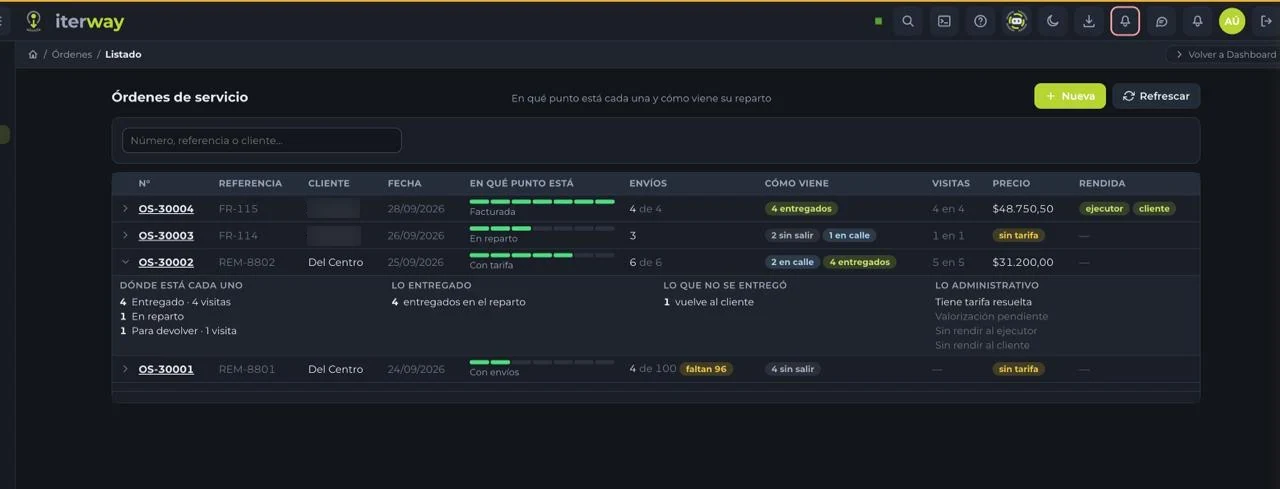
Para quien despacha
La mesa de reparto junta lo del día, lo que viene y lo que ya está afuera. Asignás cada envío, armás los manifiestos y definís los protocolos de entrega.
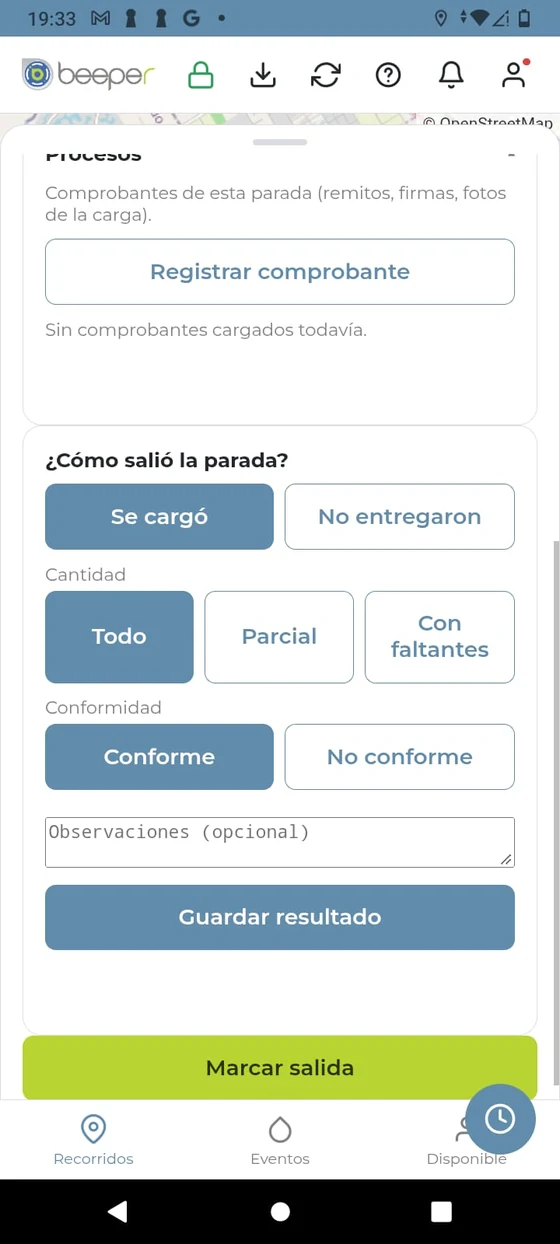
Para quien reparte
Ve su hoja de ruta, marca cada visita y escanea con la cámara, desde Beeper. Abre en el navegador: no hay que instalar nada. Ve solo lo suyo.
Para quien espera
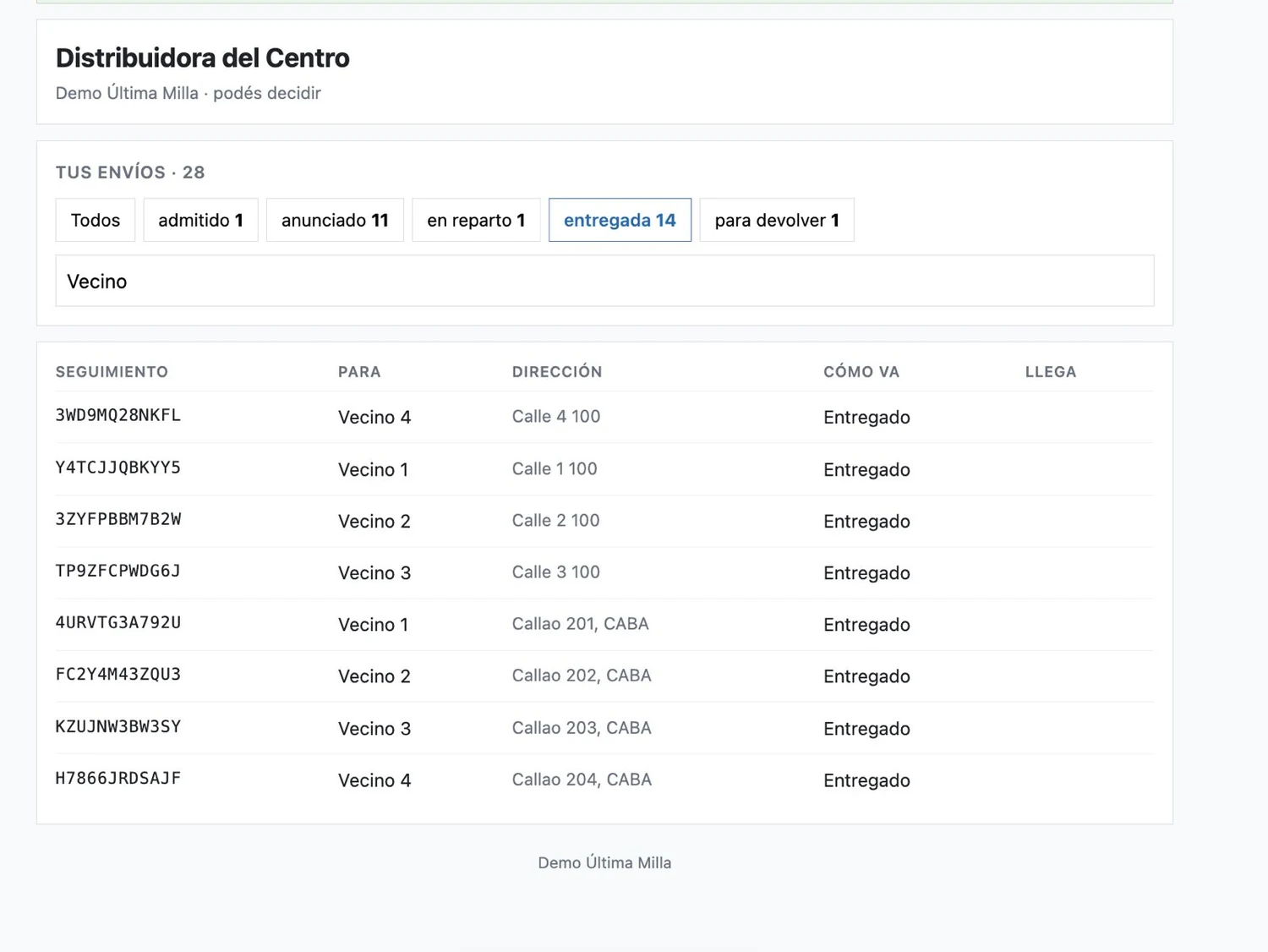
Un enlace para seguir su entrega. Sin usuario, sin contraseña y sin instalar nada.
TU PEDIDO
- Pedido recibido
- Preparado
- En camino
- Entregado
PARA QUIEN ESPERA, TAMBIÉN DECIDE
Tu cliente no está en casa. La entrega se acomoda.
Desde el mismo enlace de seguimiento, el destinatario le habla a tu operación sin llamar por teléfono. Cada pedido le llega a tu operación como una solicitud: la aceptás o la rechazás vos. Nada cambia solo, y vos elegís qué puede pedir.
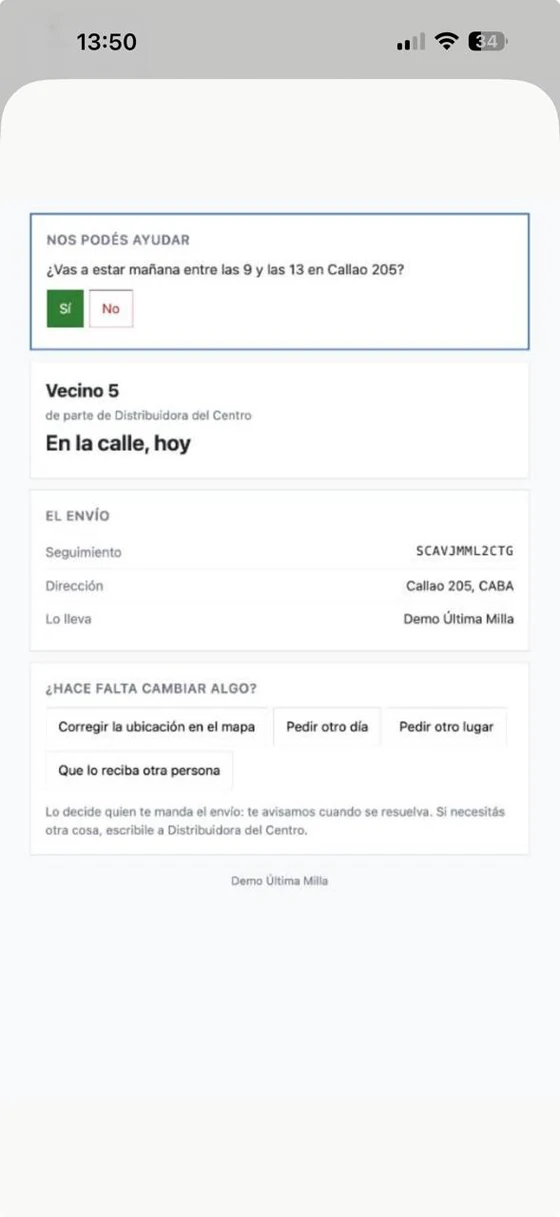
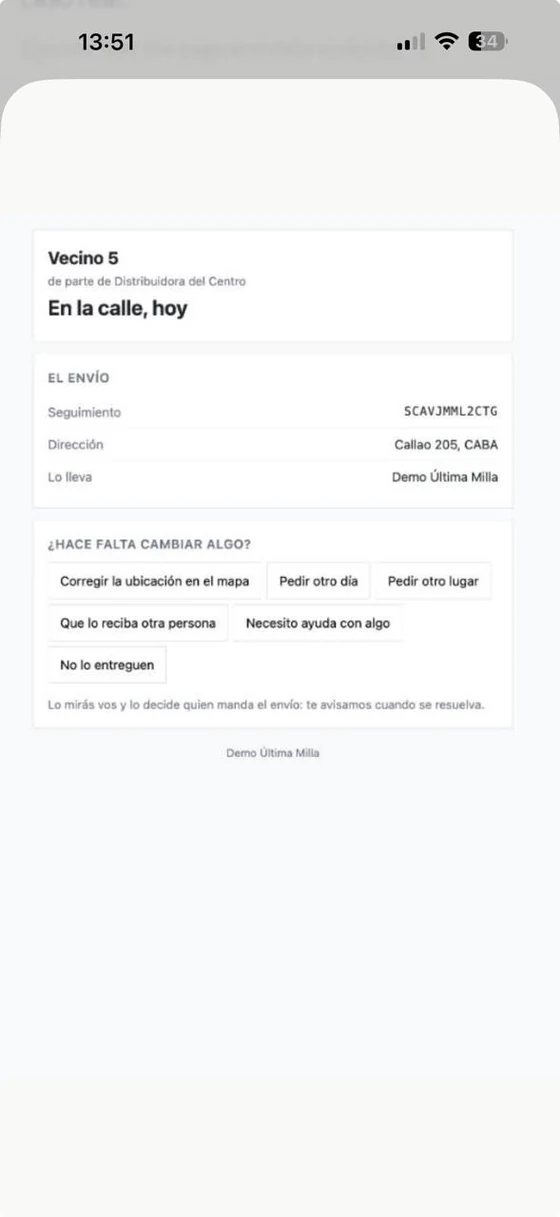
POSTERGAR
«No voy a estar»
Pide otro día de entrega y propone cuándo prefiere recibirla.
OTRO LUGAR
«Dejala cerca»
Propone entregar en otro domicilio cercano, y tu operación lo confirma.
Entregar en: Kiosco de la esquina · a 2 cuadras
CON UN VECINO
Autoriza y se valida con QR
Pide que reciba otra persona, por ejemplo un vecino. Si lo aceptás, al entregar un código QR confirma quién recibe.
NUEVA VISITA
Acuerdan la próxima
Se acuerda un nuevo intento sin perder el rastro de los anteriores.
Visita acordada: jueves, por la tarde
También puede corregir el pin de su domicilio en el mapa o responder una pregunta puntual que le mandes. Pantallas de ejemplo, ilustrativas.
Y todo el ciclo de la entrega
Tu cliente, con su propio portal
Entra a un enlace y ve sus envíos y su estado, sin ser usuario del sistema.
Conectado con tu sistema
Las órdenes pueden entrar por la API de integración o importarse, sin volver a cargarlas.
Y si además guardás mercadería
Depósito, preparación de pedidos y almacenaje, en la misma plataforma.
Contanos cómo repartís y lo armamos con vos.
Probar el sistema06LOS DETALLES
La diferencia está en los detalles.
Lo que cuesta encontrar en un sistema de logística, resuelto donde pasa: en la parada, en el muelle, en la camioneta y en el depósito.
EN LA PARADA
Cada minuto en la parada es plata.
No alcanza con saber que el camión llegó. Iterway sabe si espera para atracar, si está atracado, descargando, descargado o esperando papeles para salir, y cuánto tiempo estuvo en cada estado. Ese tiempo se paga: saberlo es lo que te permite reclamarlo o evitarlo.
En amarillo, los estados de espera: donde se pierde el tiempo. Cada estado guarda cuánto duró.
El chofer cobra y devuelve, en la misma parada.
Las cobranzas a clientes que el chofer hace al entregar y los pallets que trae de vuelta para devolver, registrados donde ocurren.
PARADA · ENTREGA · EJEMPLO
Para quien coordina, también.
Quien coordina las cargas trabaja desde Beeper, en el celular, sin instalar nada. Y si tu operación consolida o desconsolida, el cross dock está en el mismo flujo que el resto.
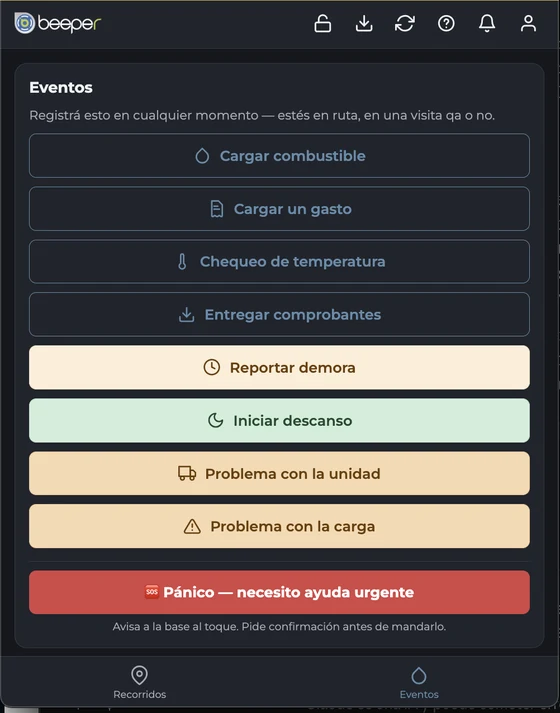
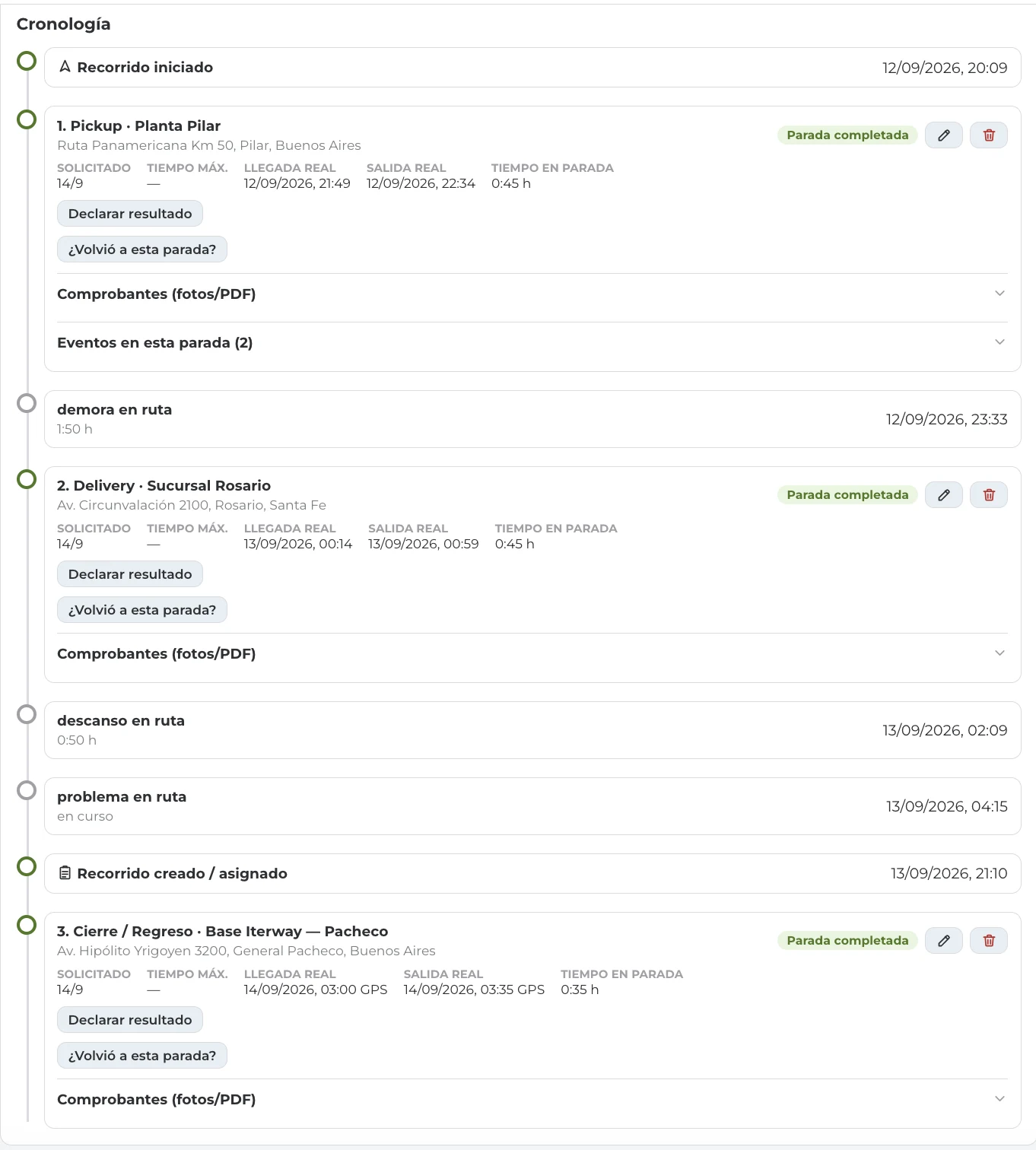
Y cada parada queda con su hora, su demora y su comprobante.
La cronología del recorrido guarda la llegada real, la salida real, el tiempo en parada y lo que pasó en el medio: demoras, descansos y problemas en ruta.
·EN LA CAMIONETA Y EN EL DEPÓSITO
Con el celular y la cámara, el trabajo se ordena solo.
ÚLTIMA MILLA
Lo último que entregás, entra primero a la camioneta
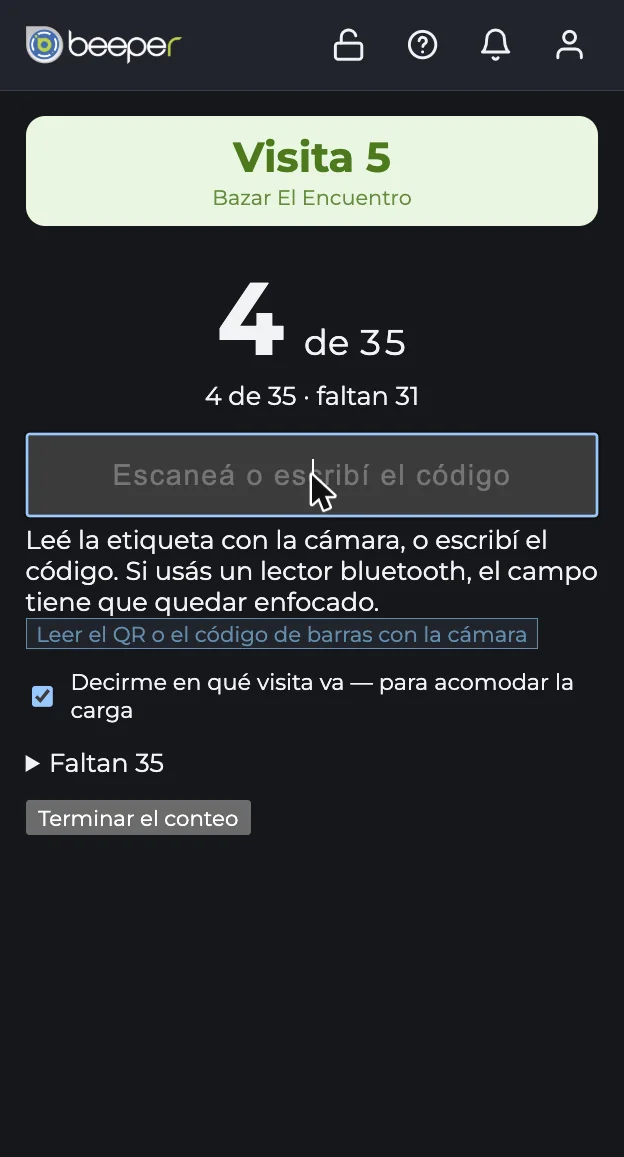
Beeper escanea cada bulto al cargar — y sabe en qué visita va cada uno, para acomodarlo en el orden en que se va a entregar.
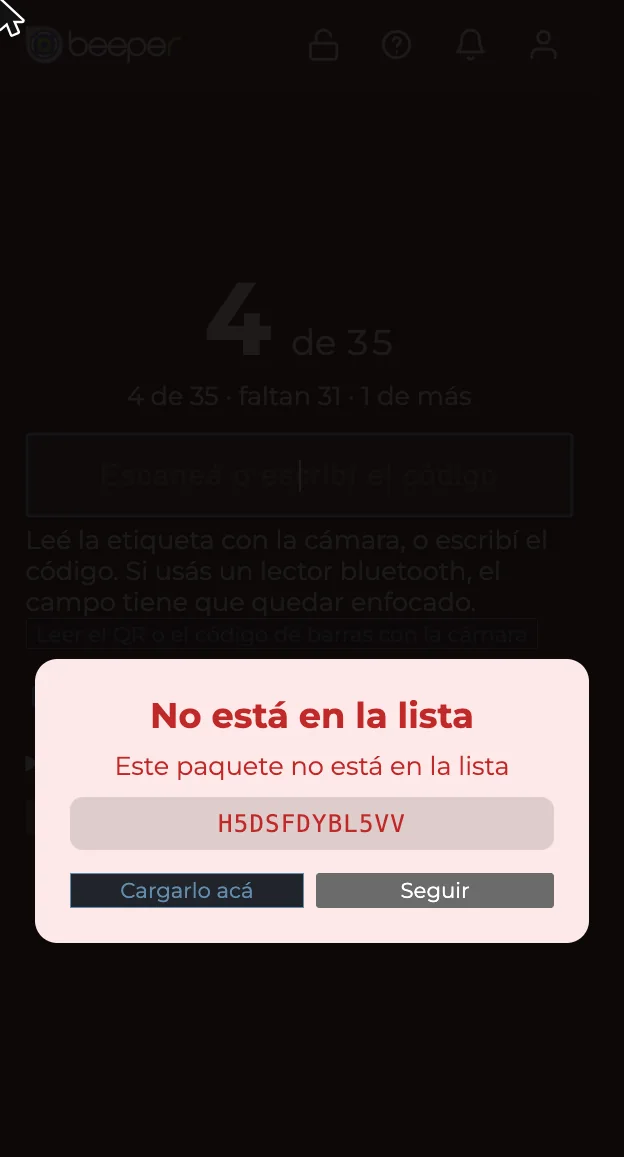
Cargar una camioneta a las apuradas significa después tener que mover cajas para llegar a la de abajo. Con la lectura por cámara o lector en Beeper, cada bulto que sube queda asociado a su visita — y el conteo muestra cuánto falta y de qué visita es cada uno. Si un bulto no corresponde a la hoja de ruta, el sistema avisa en el momento, antes de que suba al camión.
El resultado: la carga queda ordenada según la secuencia real del reparto, no según cómo fue llegando al depósito.
- Escaneo por cámara o lector bluetooth al cargar cada bulto
- Asociación automática a la visita que corresponde
- Aviso inmediato si un bulto no está en la hoja de ruta
- Conteo en vivo: cuánto se cargó y cuánto falta
INTELIGENCIA ARTIFICIAL
Fotografiás la etiqueta. Los datos salen solos.
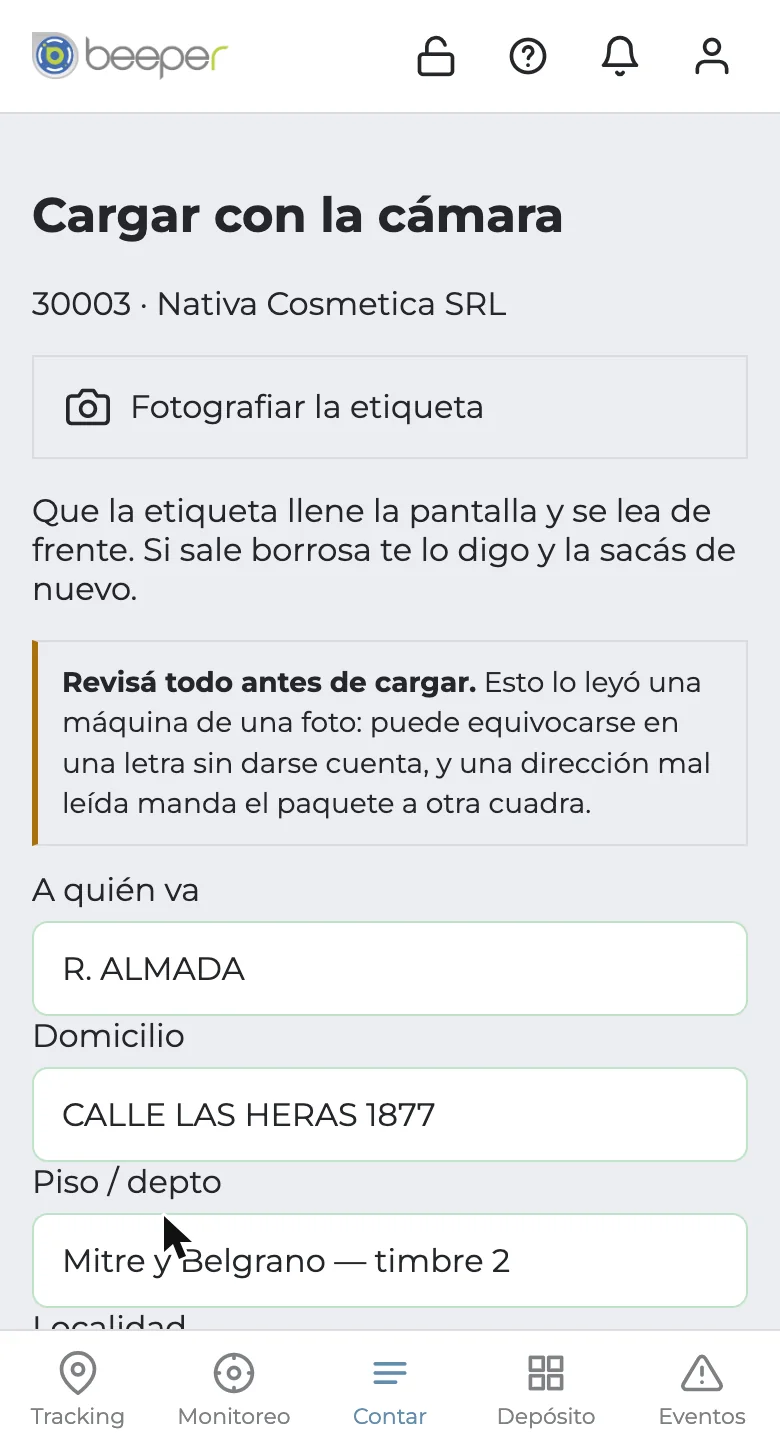
En la admisión, una foto a la etiqueta alcanza — el sistema separa nombre, domicilio, piso y localidad, listos para revisar. Y cuando no está seguro, lo dice.
Cada cliente imprime sus etiquetas distinto — distinto orden, distinto formato, distintos datos. La lectura por cámara reconoce el texto y lo separa en los campos que corresponden, sin importar cómo esté impreso. Nunca inventa un dato que no puede leer: si una letra es ambigua o la foto salió borrosa, deja el campo vacío o baja la confianza, y lo marca en pantalla para que alguien lo revise antes de cargar el envío.
La foto original siempre queda guardada, se use o no se use el dato leído.
- Reconoce y separa los campos aunque el formato cambie entre clientes
- Nunca completa un dato que no pudo leer con confianza
- Marca en pantalla lo que hay que revisar antes de cargar
- Guarda la foto original, siempre
INTELIGENCIA ARTIFICIAL
Sacás la foto. El número ya está en la lista.
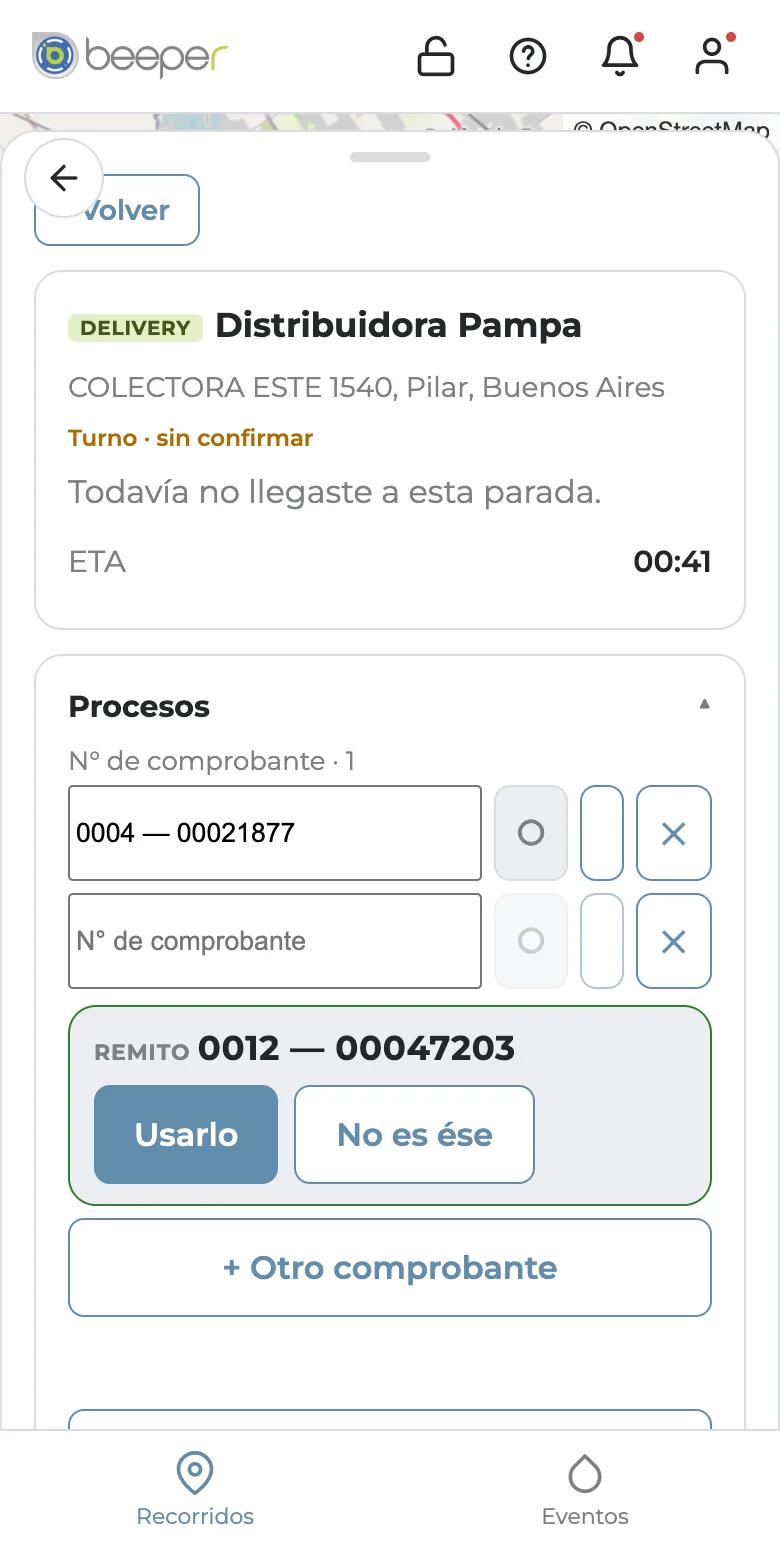
En cada parada del transporte, el chofer fotografía el remito o la factura — y el lector propone el número leído, listo para usar en la rendición.
La misma lectura inteligente que funciona en la admisión, funciona en ruta. El chofer saca la foto del comprobante, el sistema reconoce qué tipo de documento es tal como está impreso y propone el número — el chofer solo toca «Usarlo» para confirmarlo, o lo corrige si hace falta. Antes de intentar leer nada, la foto ya quedó guardada: una lectura fallida nunca hace perder el comprobante.
Los números quedan cargados ahí mismo, en la parada, listos para cuando llegue el momento de rendir.
- Reconoce el tipo de documento tal como está impreso, no de una lista fija
- Propone el número leído — el chofer confirma o corrige
- La foto se guarda antes de intentar leerla
- Todo queda listo para la rendición, sin pasos extra
Pick & pack con el celular.
En el almacén, quien prepara el pedido trabaja desde Beeper: lee, confirma y sigue. Sin papeles ni planillas.
PEDIDO · EJEMPLO
- Artículo A · posición A-01
- Artículo B · posición B-04
- Artículo C · posición C-02
·AVISOS Y ALERTAS
Si algo grave pasa, te enterás. Y se cierra.
Las alertas críticas llegan como notificación a quien corresponde y no desaparecen hasta que alguien las resuelve. Mientras tanto, el equipo se coordina con mensajes dentro del mismo sistema.
ALERTA CRÍTICA · EJEMPLO
Temperatura fuera de rango
Unidad 12 · cámara trasera
Desde la alerta la marcás leída, sacás la unidad de servicio o la resolvés.
MENSAJES · EJEMPLO
Despacho
Revisen el equipo de frío de la unidad 12.
Taller
Ya lo estamos viendo. Aviso cuando esté.
Mensajería entre los usuarios del sistema, sin salir de él.
Pantallas de ejemplo, ilustrativas.
Y hay muchos más. Se mejoran todo el tiempo. Los detalles se ven mejor en una demo, con tu operación como ejemplo.
Pedir una demo07CON LOS DE AFUERA
Tu operación no termina en tu equipo.
Clientes, proveedores, talleres y destinatarios participan sin comprar licencias: entran con un enlace y ven solo lo que les corresponde.
TUS CLIENTES
Su propio portal
Entran con un enlace y ven sus envíos, su estado y sus documentos. No son usuarios del sistema y no ven nada de nadie más.
TUS PROVEEDORES
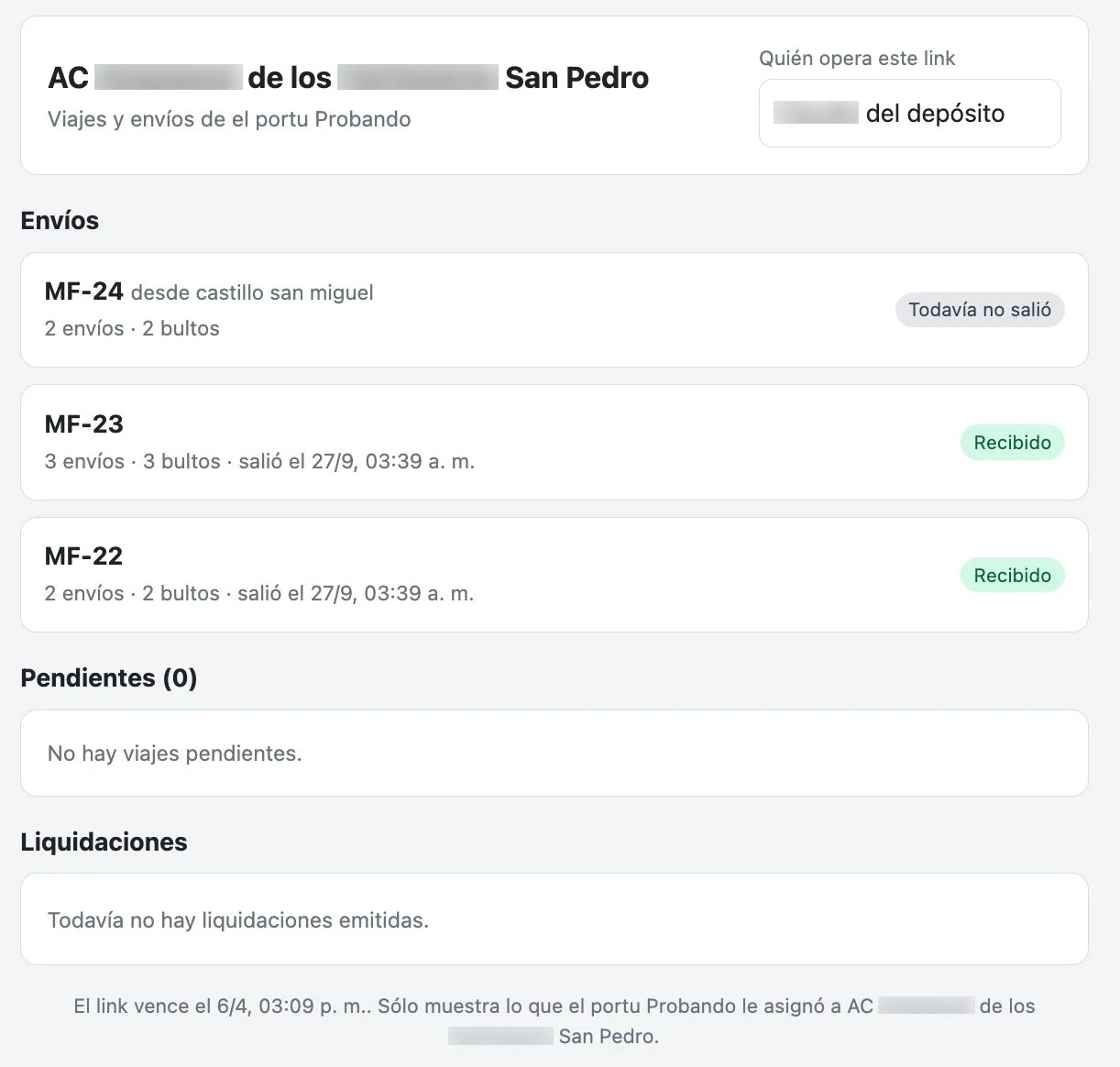
Cada uno ve lo suyo
Transportistas y terceros reciben lo que les asignaste y cargan lo que les toca, con un enlace propio que vence y podés revocar.
PORTAL CLIENTE
El cliente de carga también tiene su portal.
Ve sus propios viajes — autorizado, en camino, terminado — y si se cumplieron las reglas que puso, sin tener que pedir un reporte.
Quien contrata el transporte no tiene que llamar para saber cómo va su carga. En su portal ve cada viaje, si llegó en el horario que pidió en cada parada, y las reglas que dejó cargadas — dónde se podía detener, cuántos kilómetros sin parar con carga, si la unidad tocó una zona de riesgo — todas marcadas como cumplidas, sin verificar, o incumplidas.
Es de solo lectura: el cliente ve su operación en tiempo real, sin poder tocar nada que no sea suyo.
- Lista de viajes propios, con estado y hora de salida
- Cumplimiento de horario parada por parada
- Reglas de recorrido cargadas por el cliente, marcadas como cumplidas o no
- Acceso de solo lectura, en cualquier momento


TU TALLER EXTERNO
Diagnóstico desde el celular
El taller que no es tuyo carga el diagnóstico y los trabajos sin pedirte una cuenta ni instalar nada.
TU DESTINATARIO
Sigue y decide
Sigue su entrega, la posterga, propone otro lugar o autoriza a un vecino, desde el mismo enlace.
CON TUS OTROS SISTEMAS
Si ya tenés un ERP, no lo tirás.
Las órdenes entran por la API de integración o se importan, y los datos vuelven a tu sistema contable. Cargás una sola vez.
- API de integración para órdenes y estados
- Importación de tus planillas y datos actuales
- Equipos de rastreo y telemetría, declarando sus señales
08CÓMO EMPEZÁS
Probalo vos, a tu ritmo, y acompañado.
No hace falta una demo previa. Dejá tus datos y te damos un acceso para que conozcas el sistema por tu cuenta. No estás solo: hay un recorrido que te guía. Si preferís hablar antes, pedí una demo.
ASÍ SE VE EL RECORRIDO GUIADO · EJEMPLO
Paso 3 de 5 · Cargá tu primera orden
Elegí el cliente y el destino. Si te trabás, preguntale a Soporte.
¿Dónde elijo el cliente?
Arriba a la izquierda, en «Solicitante». Te lo marco en pantalla.
TU OPINIÓN LLEGA A QUIEN LO ARMA
Si algo falla o falta, se lo decís a Soporte. A cualquier hora.
Soporte atiende las 24 horas, todos los días. No solo responde: releva errores y pedidos de mejora y los deja en un tablero que el equipo revisa. Genera el ticket, te mantiene informado y vos sabés en qué quedó. Si es un error, el equipo recibe una alerta para verlo enseguida.
Un error
Soporte lo registra y avisa al equipo en el momento.
Una mejora
Lo que pedís queda anotado con tus palabras.
Algo que no se ve bien
Lo contás en el chat y llega a quien lo arma.
EJEMPLO
Quisiera poder filtrar el listado por fecha de entrega.
Lo registré como pedido de mejora y se lo pasé al equipo. Te aviso apenas haya respuesta.
Pedido de mejora · en revisión
09SEGURIDAD Y DATOS
Tu operación es tuya. Tus datos también.
Lo que cargás es de tu empresa. Esto es, en pocas palabras, cómo lo cuidamos.
Los detalles completos están en nuestras políticas, con el detalle de cada compromiso.
Contanos cómo trabajás. Lo armamos con vos.
Pedí una demo para que veamos tu operación, o dejá tus datos y probá el sistema por tu cuenta, con una guía.
¿Preferís charlarlo? Hablá con Iter, nuestro asistente comercial.